posts list

레이블이 구글 사이트도구인 게시물을 표시합니다. 모든 게시물 표시

2014년 9월 3일 수요일

Wordpress to Blogger converter + Handy Tools

Ever wanted to move your WordPress blogs over to Blogger? This site can aid in the process!

Instructions

  1. Login to your WordPress account and navigate to the Dashboard for the blog that you'd like to transfer to Blogger.
  2. Click on the Manage tab below the Blog name.
  3. Click on the Export link below the Manage tab.
  4. Download the WordPress WXR export file by clicking on Download Export File.
  5. Save this file to your local machine.
  6. Browse to that saved document with the form below and click Convert.
     
  7. Save this file to your local machine. This file will be the contents of your posts/comments from WordPress in a Blogger export file.
  8. Login to your Blogger or create a new user.
  9. Once logged in, click on the Create a Blog link from the user dashboard, and then click on the Import Blog Tool
  10. Follow the instructions and upload your Blogger export file when prompted.
  11. After completing the import wizard, you should have a set of imported posts from WordPress that you can now publish to Blogger. Have fun!
NOTE: This hosted application will only allow downloads smaller than 1MB. 

For information on how to run this conversion on your own, visit the open source project hosted at code.google.com


Handy tools

SEO Tools


AdSense


2014년 8월 31일 일요일

Google Apps에서 블로그 연동기능

Google Apps에서 블로그 연동기능

회사내에서 많은 정보들이 있습니다. 이들 정보 중 홍보 및 외부에 공유할 만한 자료를 쉽게 
블로그등과의 사이트에 연동하는 법을 안내해 드립니다.

이를 위해서는 연동을 위한 블로그가 있어야 합니다.
현재 Google Apps와 연동되는 블로그는 Blogger, BlogHarbor, BlogWare, LiveJournal, squarespace, wordpress 가 지원됩니다.

아래의 순서데로 실행하면 자신의 블로그에 Google Apps의 내용을 쉽게 게시 및 삭제가 가능합니다.

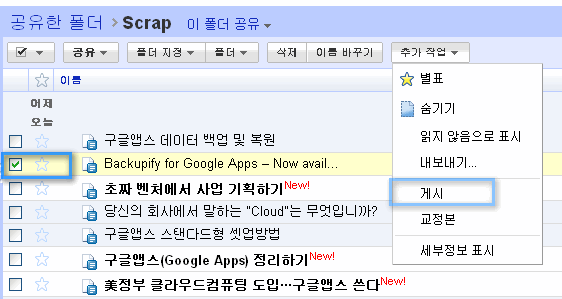
1. 올리고자하는 내용의 문서를 선택한 후 추가 작업메뉴에서 게시를 선택 합니다


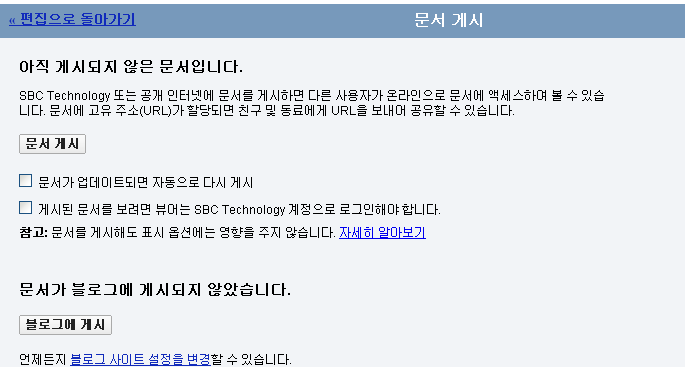
2. 아래의 화면과 같이 게시설정을 위한 화면이 나타납니다.


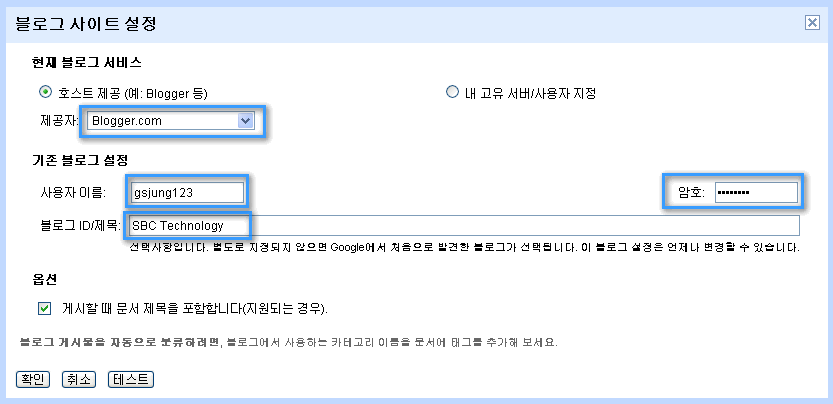
3. “블로그 사이트 설정”을 눌러 본인의 블로그와 연결합니다.
  이때 호스트 제공(Blogger)과 , 내 고유 서버/사용자 지정을 선택할 수 있습니다.
여기서는 호스트 제공을 예로 하겠습니다. (기타 [내 고유 서버/사용자 지정]을 선택하면 Blog Api를 통해 Post할 수 있습니다)


4. 위 화면에서 설정이 정상적이면 테스트를 통해 실질적으로 연동정보가 잘되어있는지 확인할 수 있습니다.
 만약 정상적으로 입력이 되지 않으면 다시 블로그의 내용을 확인한 후 정확한 값을 입력해야 합니다.

5. “블로그 게시” 버튼을 눌러서 게시합니다.


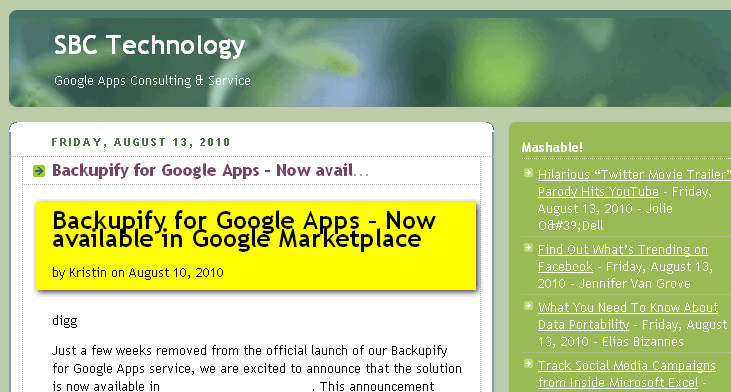
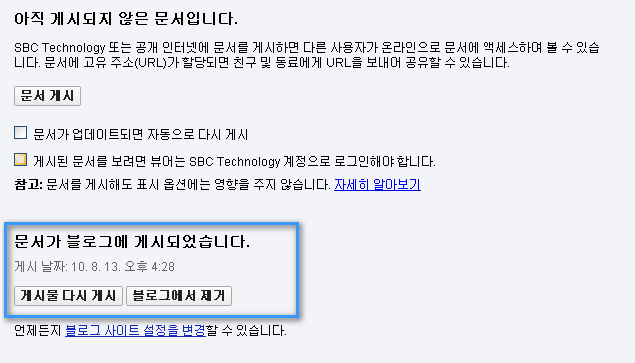
6. 블로그에 정상적으로 게시된 내용을 확인할 수 있습니다.


7. 아래와 같이 Google Apps의 내용이 변경시 ”게시물 다시 게시나”, “게시물 제거”를 할 수 있습니다.


해당 기능은 Google의 전략 중 현재 무료로 사용되고 있는 많은 기능들을 Google Apps와 연동하고자 
하는 계획의 내용이며 앞으로는 더많은 어플리케이션과(picasaweb,reader등등) Google Apps간에 통합이 이루어 질것을 기대합니다.

정보를 좀더 쉽게 유통하는 관점에서 정말 유용한 기능이라고 생각됩니다.

 현재 신규 editor에서는 잘 작동이 안되는것 같습니다. 신규에디터에서 작성하면 게시버튼이 보이지를 않습니다.
 해당 내용은 Google 에 Case Open을 해 놓은 상태이고 안되시면 아래의 화면과 같이
 문서도구 관리에서 ”구글문서의 새버전"에 check가 되어있으시면 uncheck하시고 테스트 해보십시요.
추후 해당 내용이 개선되면 새 editor에서도 정상적으로 작동될 것으로 보입니다.


Posted by Frank

2014년 8월 26일 화요일

구글 사이트도구 : 쉬운 홈페이지 제작을 위한, 유채곤 저 | 21세기사

구글 사이트도구

 : 쉬운 홈페이지 제작을 위한

목차

CHAPTER 1 구글 사이트 도구 만나보기
홈페이지를 만드는 일은 결코 쉽지 않은 작업이다.
구글 사이트 도구가 회사의 홈페이지 문제를 해결해줄 수 있을까
구글 사이트 도구를 적용할 수 있는 분야는
구글 사이트 도구와 기업용 홈페이지
구글 사이트 도구 사용해보기
꼭 읽어보기! 구글 사이트 도구의 사용자 인터페이스 변경


CHAPTER 2 구글 사이트 도구 등록 및 기본 메뉴
구글 사이트 도구에 등록하기
첫 홈페이지를 만들어보자
자신이 만든 홈페이지를 방문해보자
다시 홈페이지 편집 화면으로 이동하기
페이지 내용 수정 및 저장 버튼
홈페이지 관리 정보 변경하기
페이지 추가하기
메뉴 편집 방법

CHAPTER 3 홈페이지 내용 구성하기
편집 모드로 들어가기
텍스트 모양 변경하기
링크 삽입하기
글 머리표 사용하기
이미지 넣기, 이미지에 링크 걸기
텍스트 상자 넣기
표 넣기
레이아웃 조정하기
페이지 제목 숨기기


CHAPTER 4 순식간에 웹 페이지를 꾸며주는 기능들
테마를 선택해보자
테마의 세부 수정 기능
사이트 레이아웃 변경하기
로고 변경하기
가로 방향 탐색 메뉴
배경 화면 꾸미기
테마 디자인 항목들


CHAPTER 5 구글 사이트 도구의 막강 기능들
홈페이지 폴더 구성 알아보기
첨부 파일 관리하기
템플릿의 생성과 재사용
공지사항 템플릿
자료실 템플릿
목록 템플릿
페이지 삭제하기

CHAPTER 6 홈페이지를 빛나게 하는 액세서리 가젯
가젯이란 무엇인가
홈페이지에 가젯 넣어보기
구글 사이트 도구에서 플래시 사용하기
플래시 삽입을 위한 약간 전문가적인 방법

CHAPTER 7 구글 앱스와의 강력한 결합
구글 앱스(Apps)란 무엇인가
동영상 삽입하기
피카사 사진 삽입하기
프리젠테이션 연결을 활용한 효과적 정보 전달
구글 캘린더를 활용한 일정 정보 표시
구글 지도로 약도는 물론 위성 사진까지!
웹 프로그래밍을 하지 않고도 가능한 폼(form) 입력
CSS 스타일을 사용한 고급 폰트 조정
사용자 인터페이스 업그레이드를 위한 JavaScript 사용

CHAPTER 8 고급 웹 관리도 손 쉽게
도메인 네임과 연결하기
작업 공유하기 및 사이트 권한
사이트 복사하기를 통한 홈페이지 복사와 백업
엔터프라이즈급 웹 관리도구가 무료
구글 사이트 도구의 저장 용량

CHAPTER 9 실전 홈페이지 레이아웃
배경 이미지 제작하기
테마 선택하기
가로 방향 탐색 메뉴 구성하기
사이트 제목 및 페이지 제목 숨기기
배경 이미지와 페이지 레이아웃
메뉴 색상 조정 방법
표를 활용한 페이지 콘텐츠 레이아웃
표의 선 제거
파비콘(홈페이지 아이콘) 넣기
바닥글 넣기
다른 사람과 공동 작업하기
한 단계 업그레이드를 위한 방법들
 

2014년 8월 25일 월요일

Web 개발방법의 변천, 2012

[Tech] Web 개발방법의 변천 Tech

** 
나름 깔끔하게 구분해 놓은듯..


웹 표준 시대(2000년대 초반)

2000년대 초반으로 오면서 백엔드 개발에서는 이른바 MVC 모델이라는 기법을 통해 데이터 모델과 템플릿 그리고 비즈니스 로직이 분리된 코드를 통해 개발 생산성을 높이게 된다.
프론트엔드에서도  표준 개발 방법론을 통해 구조(HTML)표현(CSS)동작(DOM Script) 분리하고 CSS 레이아웃과 W3C 기반 DOM 통한 웹 개발 방식을 많이 이용하게 된다.

국내에서는 대략 2004년부터  표준 기반 프론트엔드 개발 방식이 도입되기 시작했으며 주요 포털을 비롯하여 민간 기업  공공  사이트에 웹 접근성과 더불어 확산되게 된다이를 통해 국내에서도  퍼블리셔를 중심으로  직군이 형성되었다.

web1.png


Ajax 시대 (2000년대 후반)

2004 지메일과 구글맵스가 소개되면서 프론트 엔드 부분의  기술의 혁신 일어나게 된다프론트엔드  콘텐츠가 고객의 PC 일단 로딩이   서버에 Ajax 호출을 통해 데이터를 받아   기존 DOM 갱신하는 개발 방법이다.
 방법을 통하면 백엔드 개발자가 json 같은 데이터 기반 응답만 하게 되므로  간단한  개발이 이루어진다이에 반해 프론트엔드 개발자는 다양하고 풍부한 사용자 경험을 제공하는  애플리케이션 개발이 가능해졌다.
하지만 방식의 경우도 여전히  서버에 종속적으며 독립적인  애플리케이션 개발은 가능하지 않다.

web2.png


HTML5시대 (2010년대 초반)

HTML5 가져올 가장  변화는 서버와 독립적인  애플리케이션의 개발이 가능하다 대목이다특히모바일 환경에서 오프라인 기능과 로컬 데이터베이스의 지원  서버와 독립할  있는 여건을 만들어 준다.

특히, HTML5 Canvas, 드래그앤드롭지오로케이션파일API 등을통한 사용자 경험을 확대해   있다구글의 경우웹스토어라는 새로운 웹 애플리케이션 마켓플레이스를 준비하고 있기도 하다.
게다가 백엔드 부분의 기술적 변화도 눈에 띈다기존의 RDBMS와 MVC 기반 플랫폼에서 늘어나는 데이터를  처리하기 위해 RESTful한 데이터 통신을 제공하고데이터는   빠른 분산 파일 스토리지에 저장하는 방법이다구글아마존페이스북트위터가 이미 이러한 방식으로 웹 서비스를 제공하고 있기도 하다.
향후 5년간 다양한  기술 요소들이  개발 방법론  플랫폼을 변화시킬 것으로 예상된다간단한 프로토타입을 자사의 서비스에 조금씩 도입함으로서 새로운 변화가 연착륙할  있도록 하는 노력이 필요하다.


web3.png


2014년 8월 20일 수요일

구글 사이트도구 - 설문조사, 문서양식 작성과 삽입

http://uicomputer.tistory.com/996


설문 항목을 동료와 함께 편집하고자 할 때에는 [Google 양식]의 [파일]-[공동작업자에게 이메일 전송]을 누른다.


[초대할 사용자]에 구글(Gmail) 계정을 입력하고 [수정 권한]을 부여한 후 [보내기] 버튼을 누른다.


그러면 공유자의 이름과 계정 정보, 권한 등이 아래 그림과 같이 등록된다.


동시에 공유자의 Gmail로 해당 양식에 대한 공유 알림 메일이 도착한다.


공유자가 공유 알림 메일에 있는 해당 양식 이름을 누르면 [Google 양식]이 실행되며 함께 편집할 수 있는 작업 환경이 된다.


이제 작성된 양식을 통해 실제 응답을 받아보도록 하자. 양식 하단에 있는 [확인 페이지]에서 [다른 응답을 제출할 링크 표시]에 체크한 후 [양식 보내기] 버튼을 누른다.


먼저 이메일로 설문 보내는 방법을 살펴본다. [양식 보내기] 창에서 [이메일로 양식 보내기]에 설문 대상자의 이메일을 입력하고 [보내기] 버튼을 누른다. [이메일로 양식 보내기]에 Gmail 주소록의 그룹을 지정하여 특정 그룹에 대해 설문을 실시할 수도 있다.


그러면 설문 대상자는 Gmail로 설문 응답 메일을 받게 된다. 각 항목에 대해 응답을 실시해본다. [목록에서 선택]과 [텍스트] 항목 유형을 확인한다.


[점수 범위 선택]과 [객관식 질문] 항목 유형을 확인한다.


[그리드] 항목 유형을 확인한다.


[확인란][시간] 및 [날짜] 항목 유형을 확인한다. 모든 항목을 입력하였으면 [보내기] 버튼을 누른다.


설문이 마무리 되면 해당 양식의 [확인 페이지]에 작성된 감사 인사와 [다른 응답 제출] 링크가 나타나는 것을 확인할 수 있다. [다른 응답 제출] 해당 양식의 [확인 페이지]에서 [다른 응답을 제출할 링크 표시]에 체크가 되었기 때문에 제공되는 기능이다. [다른 응답 제출] 링크는 다시 설문을 실시하고자 할 때 활용될 수 있다. 


해당 설문지의 [Google 양식]에 있는 [응답] 메뉴를 보면 현재 몇명이 응답을 하였는지가 확인된다. [응답 받기]를 [응답을 받지 않음]으로 하고 [응답 보기]를 누른다.


그러면 [Google 양식]에 쌓여있던 응답 결과가 [Google 스프레드시트]로 저장되어 나타난다.


[Google 양식]에 있는 [응답]-[응답 요약]을 눌러보자.


[응답 요약]을 누르면 응답 결과에 대해 그래프로 통계 정보를 제공한다. 여기서[통계 게시하기]를 누른다.


통계를 게시할 지를 물으면 [확인] 버튼을 누른다.


그러면 [확인 페이지]에 [모든 응답자게에 이 양식의 결과를 게시하고 링크 표시]에도 체크가 된다.


이 기능은 설문을 마치면 감사 인사와 함께 그 시점까지의 설문 결과를 제공한다.[Daum] 홈페이지 등에서 설문 항목에 [결과보기] 버튼이 있는 것과 같다.


위 그림에서 [이전 응답 참조]를 누르면 통계 정보가 나타난다.


해당 설문의 [확인 페이지]에 있는 [응답자가 응답을 제출한 후에 수정할 수 있도록 허용]에 체크하고 [양식 보내기]를 수행한다.


[응답자가 응답을 제출한 후에 수정할 수 있도록 허용]에 체크가 되면 설문 종료시[응답 수정] 링크가 나타난다.


[응답 수정] 링크를 누르면 본인이 방금 실시한 설문 내용에 대해 수정이 가능하다.


다음으로 불특정 다수에게 설문을 실시할 경우에 대해 살펴보자. 해당 설문의[Google 양식]에서 [양식 보내기] 버튼을 누른다.


[양식 보내기] 창에 있는 [공유할 링크]를 복사한다.


복사한 공유 링크를 웹 공지 사항이나 블로그, SNS에 게시하면 이 링크를 누르는 사람들은 아래 그림과 같이 웹 페이지 형식으로 설문을 실시할 수 있다.


불특정인을 대상으로 할 때에는 양식을 웹 사이트에 <iframe>으로 삽입하는 방법도 많이 활용된다. [파일]-[삽입]을 누른다. 


너비와 높이 값을 적절히 조절한 후 [웹사이트에 포함할 HTML 붙여넣기]에 있는<iframe> 코드를 복사한다.


본 예에서는 [인천대학교 정보기술활용] 블로그에 복사된 HTML 소스 코드를 붙여보았다. 편집기를 실행하고 [HTML]에 체크한 후, 복사된 소스 코드를 붙여넣고,[저장] 버튼을 누른다. (<iframe> 코드를 지원하지 않는 블로그나 웹사이트에서는 제대로 표시되지 않을 수 있다.)


그러면 아래 그림과 같이 설문 양식이 웹 페이지의 본문으로 게시되는 것을 확인할 수 있다.